
Обход блокировок

Руководство пользователя Happ
Настройка подключения и использование приложения
!Добавление конфигурации и подписки
Это ключевой этап настройки. Приложение поддерживает протоколы VLESS, VMess, Trojan, Shadowsocks и Socks5. Вы можете добавить данные несколькими способами:
- Автоматическое определение: Скопируйте ссылку (vless://, vmess:// и т.д.) или зашифрованный текст подписки (happ://crypto...). При открытии приложения оно автоматически предложит импортировать данные из буфера обмена.
- Через QR-код: Нажмите на значок QR-кода в приложении и отсканируйте код камерой.
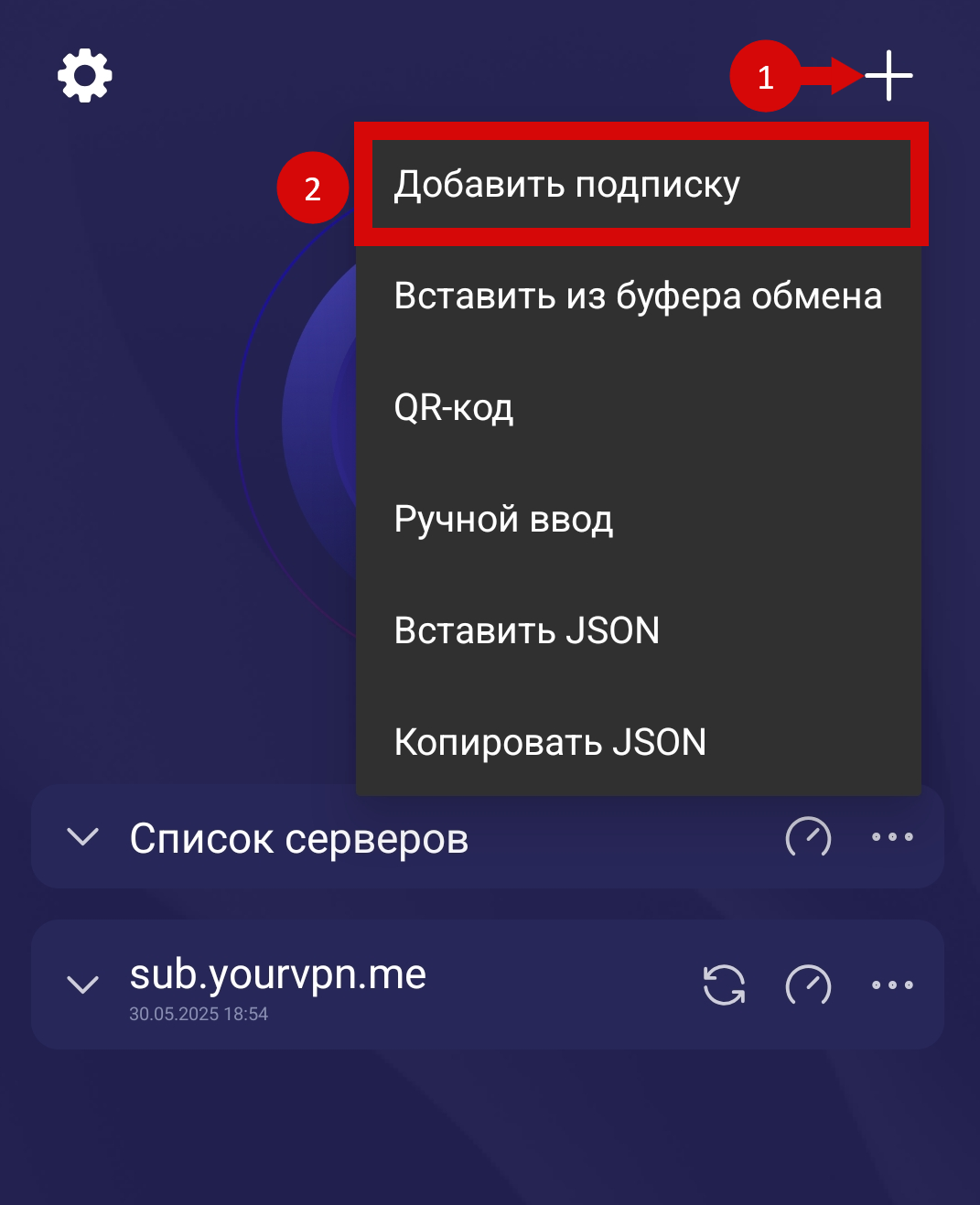
Пример окна автоматического импорта при запуске Happ
1Первый запуск
После установки откройте приложение и разрешите добавление конфигураций VPN в систему. Это необходимо для создания защищенного туннеля.
2Подключение
Выберите добавленный сервер в списке и нажмите кнопку подключения на главном экране. Цвет индикатора изменится, когда соединение будет установлено.
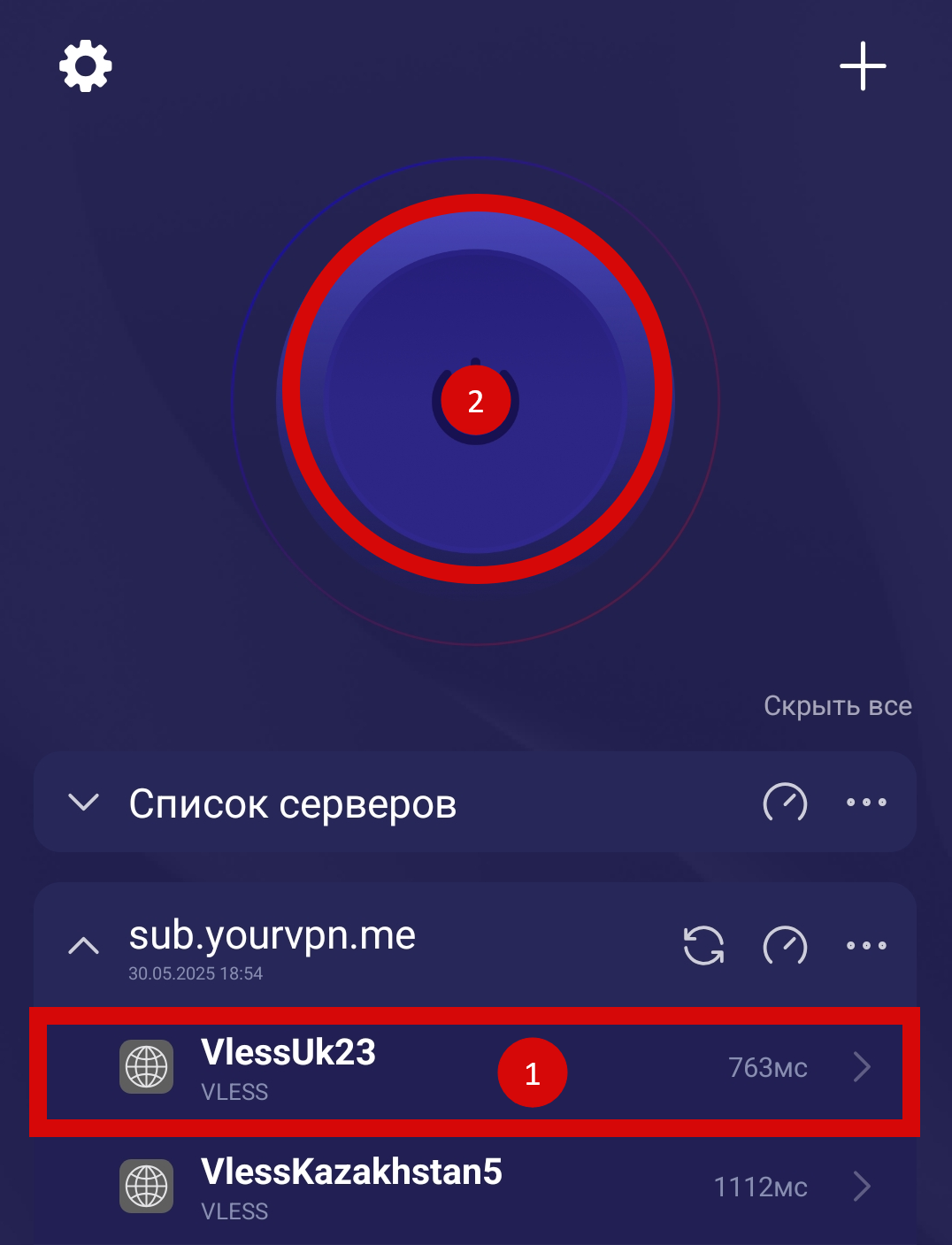
Выбор сервера из списка
↻Обновление и выбор лучшего сервера
Для стабильной работы важно поддерживать список серверов в актуальном состоянии и выбирать наименее загруженные:
- Периодическое обновление: Если вы используете подписку, не забывайте её обновлять. Нажмите на значок обновления (обычно круговая стрелка) в правом верхнем углу трея (меню) приложения. (На фото выделено желтым )
- Проверка пинга: Чтобы выбрать самый быстрый сервер, нажмите кнопку круглый значок "скорости" . Приложение покажет задержку до каждого сервера. Выбирайте сервер с наименьшим значением пинга (выделено красным).

Меню приложения: обновление подписки и результаты проверки пинга